项目来源和代码
服务器推荐购买雨云:https://www.rainyun.com/iozz_
项目开源地址:https://github.com/akasls/TG-SignPulse
或者直接使用我复制的Docker Compose
services:
  app:
    image: ghcr.io/akasls/tg-signpulse:latest
    container_name: tg-signpulse
    ports:
      - "8080:8080"
    volumes:
      - ./data:/data
    environment:
      - PORT=8080
      - TZ=Asia/Shanghai
      # 可选:arm64 推荐启用 SQLite session 替代模式(避免 database is locked)
      # - TG_SESSION_MODE=string
      # - TG_SESSION_NO_UPDATES=1
      # - TG_GLOBAL_CONCURRENCY=1
      # 可选:面板 2FA 容错窗口(默认 0)
      # - APP_TOTP_VALID_WINDOW=1
      # 可选:自定义后端密钥
      # - APP_SECRET_KEY=your_secret_key
    restart: unless-stopped
正式搭建
接下来进入宝塔面板安装下面图片进行操作
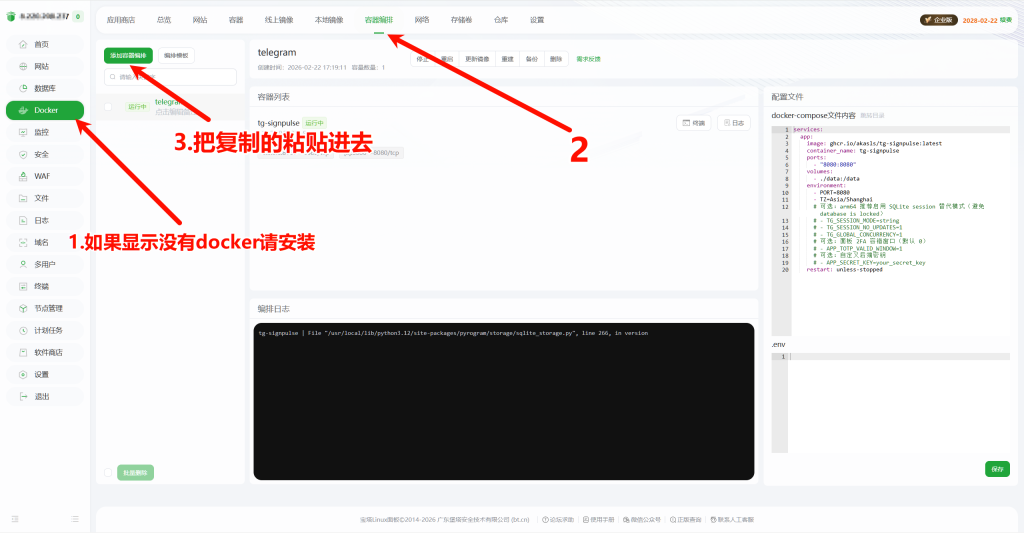
然后就是耐心等待部署完成。。。
部署完成后 我们需要放行 8080端口 如果你修改了部署端口也需要放行对应的端口
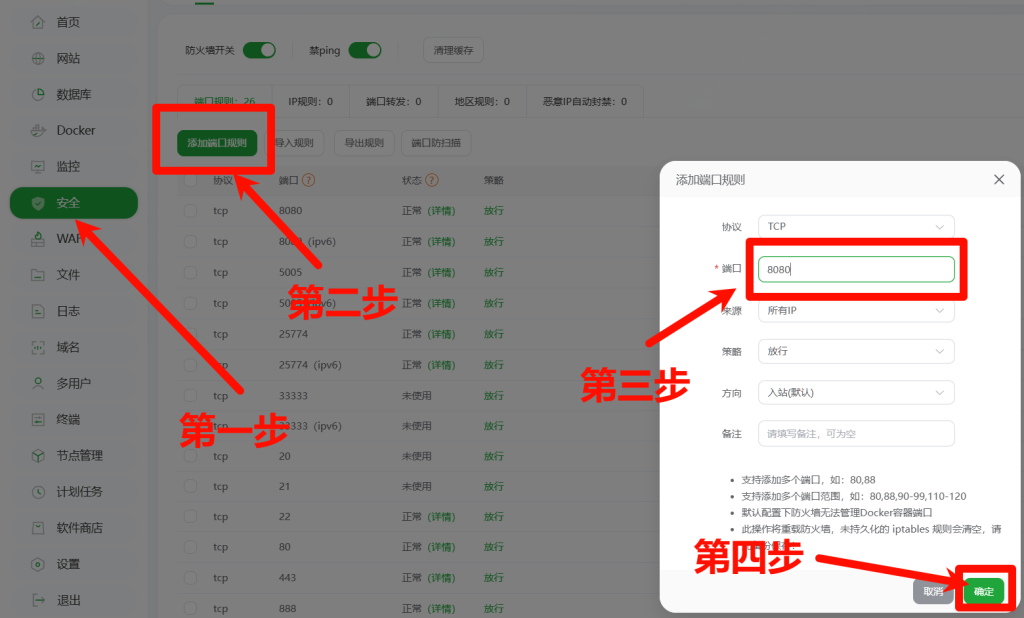
然后我们打开链接也就是→ 你的服务器ip:8080 ←注意冒号一定要是英文冒号
然后就可以打开自动签到面板了
账号密码是: admin admin123
添加telegram账号
接下来就是添加telegram账号 名字随便输入 刷新二维码 如果你开启两步验证请输入你的两步验证密码
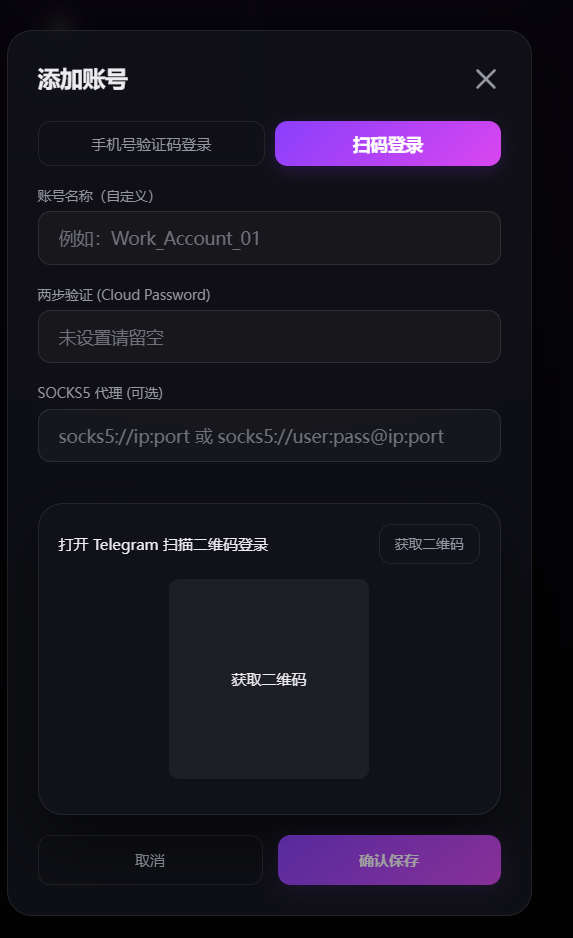
好了接下来就可以自定义你的签到或者是定时发送信息了
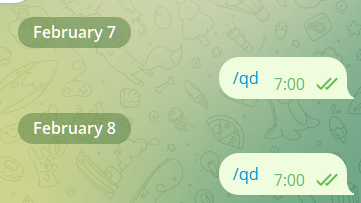
效果如图
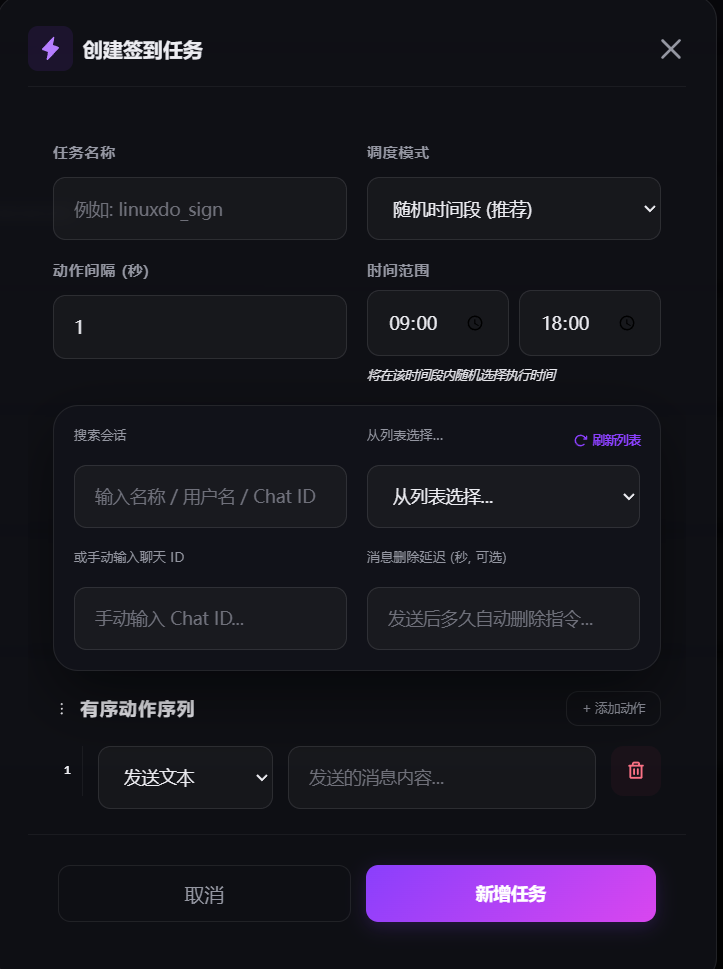
使用效果展示